Kom i gang som leder
Her logger du inn første gang, velger bedrift, bestemmer om bedriften bruker vaktplan, og legger inn de ansatte. Alt lederarbeid gjøres på nettsiden app.timefly.no. Telefonappen har bare noen få lederfunksjoner (se Varsler og varslinger).
Slik logger du inn
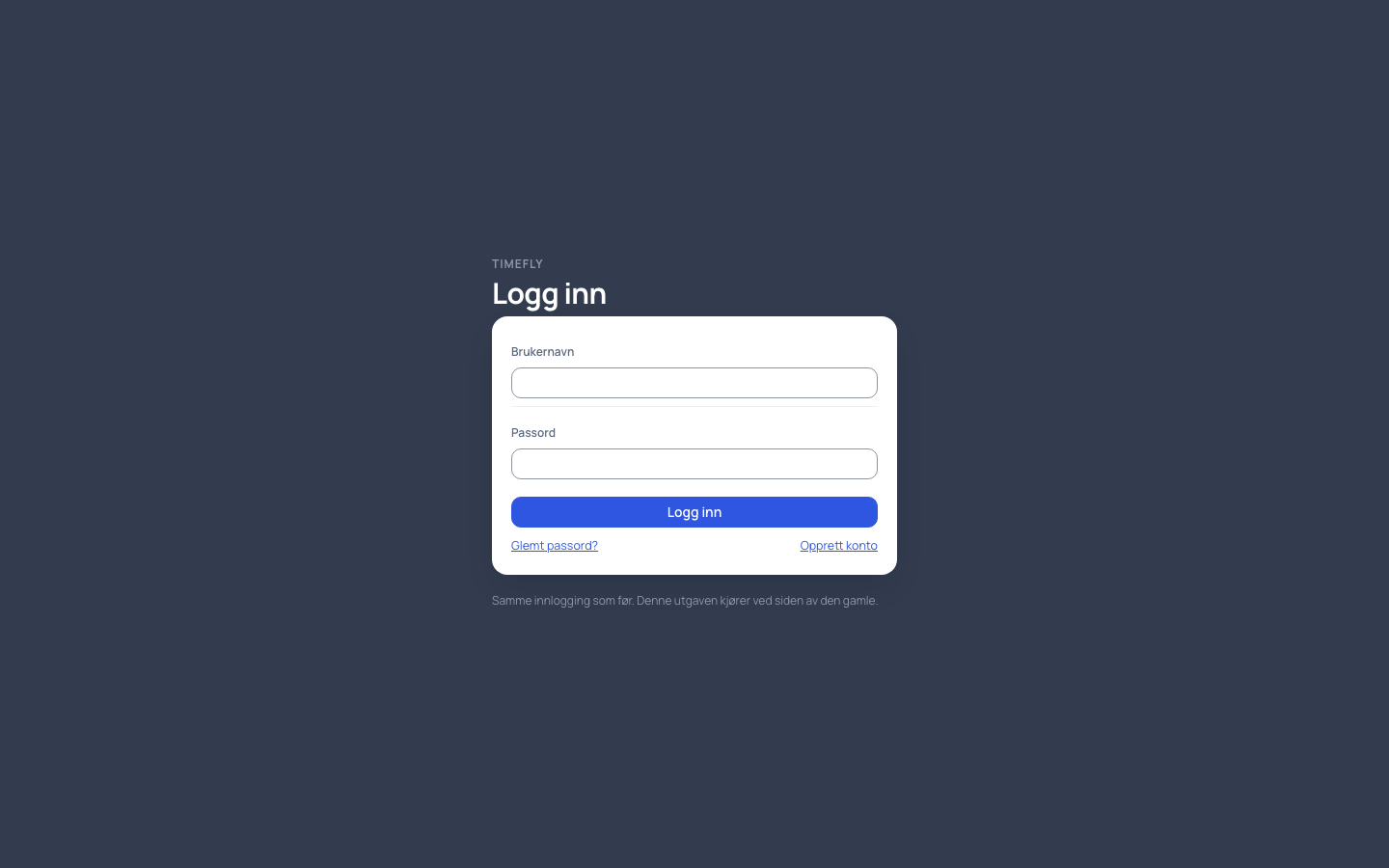
- Gå til app.timefly.no.
- Skriv Brukernavn og Passord, og trykk Logg inn.
- Du kommer til Hjem. Har rollen din ikke tilgang til Hjem, kommer du til Min side.
Har du glemt passordet, trykk Glemt passord? under skjemaet. Ser du ikke lenken, er ikke e-post med nytt passord slått på for Timefly. Da må administratoren sette et nytt passord for deg.
Slik bytter du bedrift
Jobber du i flere bedrifter, står navnet på den aktive bedriften øverst på siden.
- Trykk på bedriftsnavnet øverst.
- Velg bedriften i listen. Den aktive har en hake.
- Siden lastes på nytt for den nye bedriften, med rollen du har der.
Har du ulagrede endringer, spør Timefly først: Bli og fortsett å redigere eller Forkast endringene og bytt.
Hjem
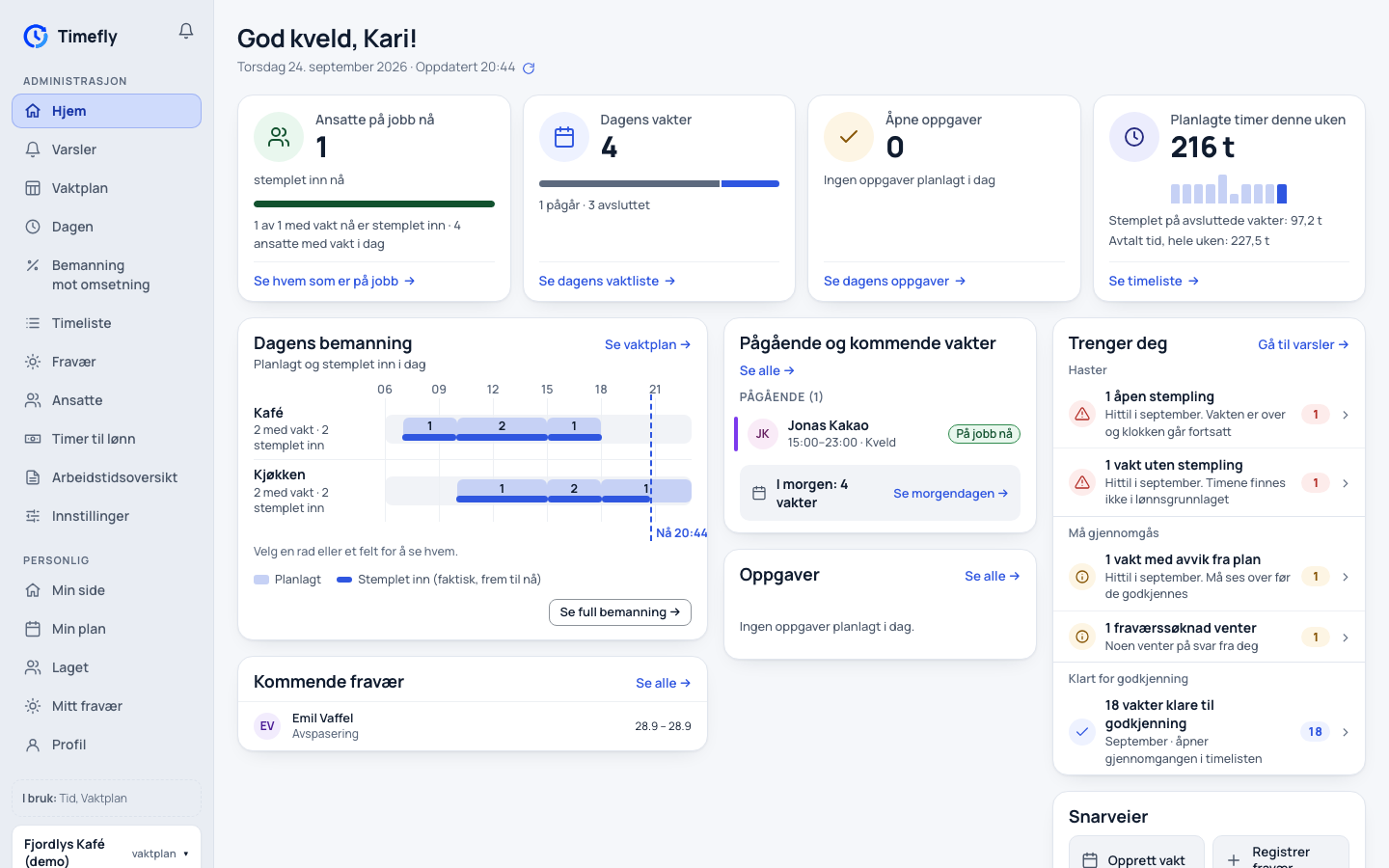
Hjem er startsiden for lederen, med eller uten vaktplan. Øverst står når siden sist ble oppdatert, med en knapp for å oppdatere. Kunne siden ikke oppdateres, står det «Kunne ikke oppdatere, viser eldre data», og tallene er fra forrige gang. Under de fire tallene står tre kolonner: bemanning og fravær til venstre, vakter og oppgaver i midten, Trenger deg og Snarveier til høyre. Hvert kort er bare så høyt som innholdet. Hver liste viser de første punktene og sier hvor mange det er i alt, for eksempel «Viser 6 av 12 pågående vakter · Se alle». På telefon kommer Trenger deg først. Hjem viser:
- Ansatte på jobb nå: hvor mange som er stemplet inn akkurat nå. De som har en registrert pause, telles med og vises som «på pause». Den som fortsatt er stemplet inn etter at vakten skulle slutte, telles ikke, men står på en egen linje. Streken viser hvor mange av dem som har vakt akkurat nå etter planen, som er stemplet inn, for eksempel «3 av 3 med vakt nå er stemplet inn». Den sammenligner ikke med alle som har vakt senere i dag.
- Dagens vakter (bare med vaktplan): alle vakter som starter i dag, delt i pågår, senere og avsluttet etter planlagt tid. Streken viser de tre delene i rekkefølge: avsluttet, pågår og senere. Vakter uten ansatt står på en egen linje.
- Åpne oppgaver: oppgaver på dagens vakter som ikke er fullført, og hvor mange som har passert fristen. Står det «Ingen oppgaver planlagt i dag», er det ingen oppgaver i det hele tatt.
- Planlagte timer denne uken: planlagte timer mandag til søndag, hvor mye som er stemplet hittil, og avtalt tid for hele uken. Mangler noen avtalt tid, står det hvor mange som ikke er med. Uten vaktplan viser kortet registrerte timer.
- Dagens bemanning (bare med vaktplan): én rad per team. Den lyse stolpen er planen, den mørke streken er stemplet tid frem til nå. Trykk på en rad eller en stolpe for å se hvem. Team uten vakter i dag er samlet under «team uten vakter i dag · Vis». Har flere enn seks team vakter, vises de første etter navn, og «Ubesatte vakter» vises alltid.
- Pågående og kommende vakter (bare med vaktplan): opptil seks vakter som pågår eller starter senere i dag. I morgen står som én linje, for eksempel «I morgen: 4 vakter · Se morgendagen». «På jobb nå» betyr at personen er stemplet inn. «Ikke stemplet inn» betyr at vakten startet for mer enn 15 minutter siden uten stempling.
- Trenger deg: det du må gjøre, i tre grupper. Haster er vakter uten stempling og åpne stemplinger. Må gjennomgås er avvik, søknader, upubliserte vakter og ansatte som mangler oppsett. Klart for godkjenning er én linje med vakter du kan godkjenne; den åpner timelisten, den godkjenner ikke noe selv. Høyst fem typer varsler vises; er det flere, står det «Viser 5 av 8 varseltyper · Se alle». Hvert punkt er en lenke til siden der du ordner det.
- Kommende fravær: opptil tre godkjente fravær de neste 14 dagene.
- Oppgaver: opptil tre oppgaver som ikke er fullført på dagens vakter, med Fullfør. «Ingen oppgaver planlagt i dag» betyr at det ikke finnes noen; «Alle 4 oppgaver er fullført» betyr at alle er gjort.
- Snarveier: Opprett vakt (eller Legg til registrering uten vaktplan), Registrer fravær, Godkjenn timer og Varsler. Du ser bare de snarveiene rollen din kan bruke.
Kan ikke Hjem hente noe, står det hva som mangler og en knapp Prøv igjen. Et tall blir aldri vist som 0 når det ikke kunne hentes.
Med eller uten vaktplan
En bedrift bruker enten vaktplan (lederen planlegger vakter på forhånd) eller bare timeregistrering (de ansatte stempler, lederen retter og godkjenner). Stempling, retting, godkjenning og lønnsfil virker i begge.
Slik bytter du, som administrator:
- Åpne Innstillinger og fanen Modus.
- Ved Vaktplan i bruk velger du Ja eller Nei, bare timeregistrering.
- Endringen gjelder for alle i bedriften med en gang. Ingenting slettes.
Uten vaktplan:
- Vaktplan, Dagen og Bemanning mot omsetning er grå i menyen og viser en forklaring.
- Hjem teller hvem som er stemplet inn og leder til Arbeidstidsoversikt. Knappen øverst er Legg til registrering.
- Du kan ikke lage planlagte vakter, publisere, bruke maler, eller la ansatte tilby, bytte eller be om ledige vakter.
- En dag noen glemte å stemple, legger du inn i Arbeidstidsoversikt med Legg til registrering (se Arbeidstidsoversikt).
Ny kunde: demobedrift, oppsett og prøveperiode
Dette gjelder når du oppretter kontoen selv på app.timefly.no. Registrering på nett er ikke åpnet ennå; til da lager Timefly kontoen for deg.
- Opprett konto med e-post, navn og passord, og trykk på lenken i e-posten du får.
- Demobedriften er en bedrift med oppdiktede ansatte som bare du ser. Her kan du prøve alt: godkjenne timer, lage vaktplan og kjøre Timer til lønn. Ingen får e-post eller varsler herfra. Tilbakestill demodata i stripen øverst setter vakter, fravær og timebank tilbake. Demoen slettes etter 30 dager, og datoen står i stripen.
- Sett opp din bedrift i samme stripe oppretter din egen bedrift, helt adskilt fra demoen. Ingenting kopieres over. Organisasjonsnummeret kan du skrive inn nå eller senere.
- Oppsettet tar deg gjennom arbeidstid, ansatte og en oppsummering. Går du fra det, kommer du tilbake til samme steg neste gang. De ansatte får ingen e-post før du selv sender velkomsten. Trenger du hjelp, trykk Få hjelp med oppsettet.
- Prøveperioden er gratis i 30 dager, uten kort. Datoen står øverst på siden, og du får en e-post en uke før og dagen før den slutter.
Før den første uken
Sett opp dette i Innstillinger før de ansatte begynner å stemple. Se Innstillinger for hva hver innstilling gjør.
- Arbeidstid: avtalt daglig arbeidstid og Avtalt ukentlig arbeidstid (heltid i bedriften).
- Pause: automatisk pausetrekk eller registrerte pauser.
- Stempling: GPS og koordinater, hvis dere vil bruke det.
- Vakt- og fraværstyper: vakttypene deres, og en lønnsart på hver fraværstype som skal med i lønnsfilen.
- Lønn: lønnsarter og satser for tillegg og overtid (bare administratoren).
- På hver ansatt: ansattnummer, timelønn, og egen avtalt arbeidstid for dem som jobber deltid.
Slik legger du inn en ny ansatt
- Gå til Ansatte og trykk Ny ansatt.
- Fyll ut Fornavn, Etternavn, Brukernavn og E-post.
- Kryss av for Send velkomst-e-post med lenke til eget passord, eller skriv et Passord du gir den ansatte selv.
- Velg Timelønn eller Fastlønn. Under avtalt arbeidstid velger du Heltid (følger bedriften, …), eller Deltid og skriver timene per uke, for eksempel 22,5.
- Trykk Opprett. Du kommer til den ansattes side.
- Trykk Rediger for å legge inn ansattnummer, timelønn og team (se Ansatte).
Hva den ansatte ser: med velkomst-e-post får den ansatte en e-post med en lenke der de lager sitt eget passord. Deretter logger de inn i telefonappen eller på nettsiden med brukernavnet.