Fravær
Fravær er der du avgjør søknader om ferie, egenmelding, sykemelding og permisjon, ser hvem som er borte, og følger med på feriesaldo og sykefravær. De ansatte søker fra telefonappen eller fra Fravær på nettsiden. Siden har fire faner: Søknader, Kalender, Saldo og Statistikk. Søk, Type og Team øverst filtrerer de tre første, og filteret blir stående når du bytter fane.
Rollen din må kunne se fravær. For å innvilge og avslå må den kunne avgjøre søknader. For å registrere fravær for andre må den kunne registrere fravær. Saldo vises bare for roller som kan endre ansatte.
Søknader
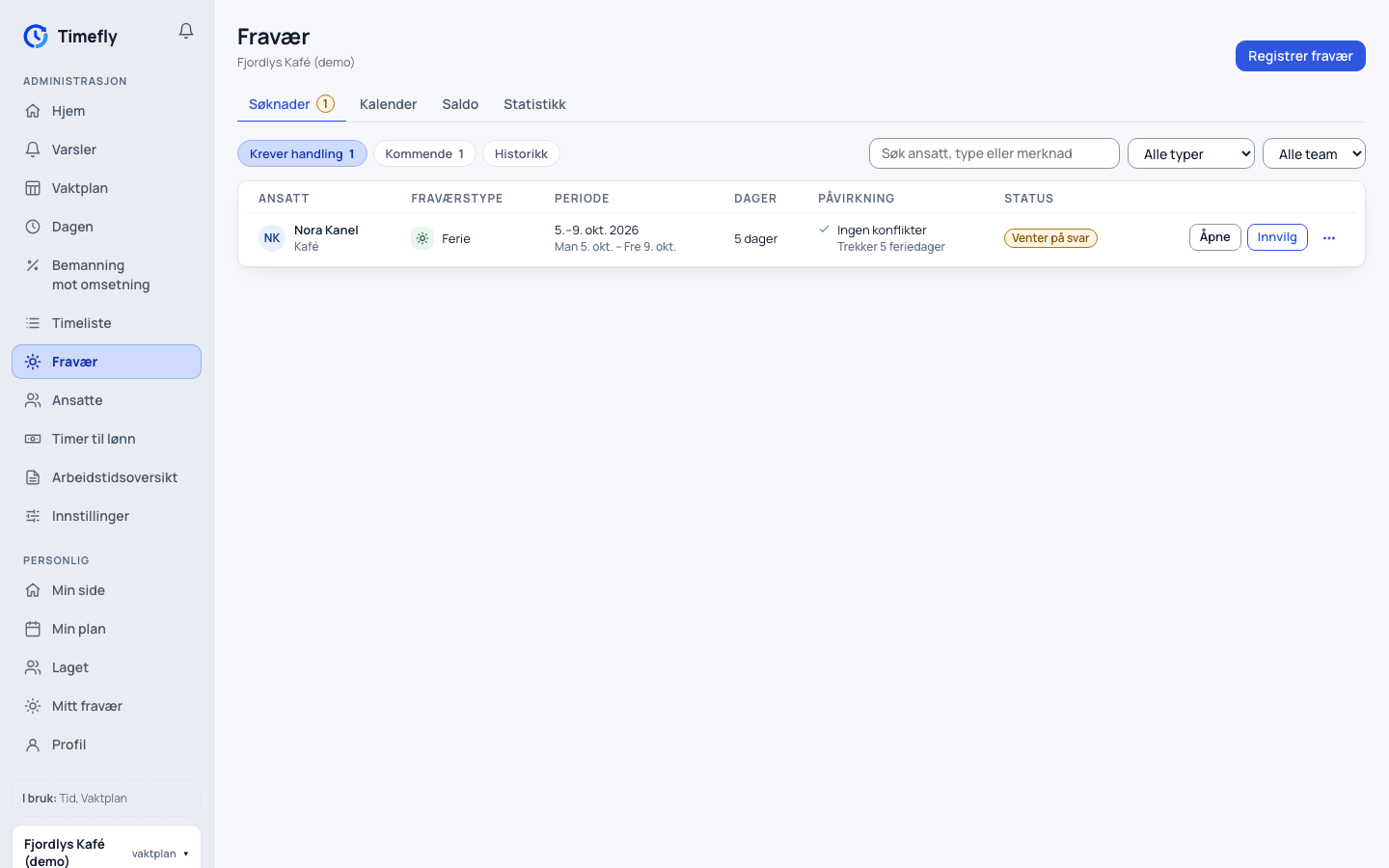
Tre lister: Krever handling (søknader som venter, og innvilget fravær den ansatte ber om å avlyse), Kommende (innvilget, ikke startet) og Historikk. Fanen viser hvor mange som krever handling.
Kolonnen Påvirkning viser hva søknaden gjør med planen: «N vakter berøres» eller Ingen konflikter, og hvor mange feriedager som trekkes.
Slik innvilger du en søknad
- Åpne Søknader og listen Krever handling.
- Se på Påvirkning. Trykk Åpne for detaljer: saldoen før og etter, vaktene som berøres, og grensene for fraværstypen.
- Trykk Innvilg. Feriedager trekkes fra saldoen nå.
- Berører fraværet vakter, trykk Gjør vaktene ledige i fraværet. Da blir vaktene ledige og kan fylles av andre. Gjør du ikke det, blir vaktene stående på personen.
Hva den ansatte ser: «Fravær innvilget», med hvor mange feriedager som er trukket og hvor mange som er igjen. Varselet kommer på telefonen, i listen over varslinger og på e-post.
Slik avslår du, eller trekker tilbake
- Trykk menyen på raden (Flere valg).
- Velg Avslå på en søknad som venter, eller Trekk tilbake på et innvilget fravær.
- Feriedager som var trukket, legges tilbake på saldoen, nøyaktig det som ble trukket.
Hva den ansatte ser: «Fravær avslått» eller «Fravær trukket tilbake», med dagene som er lagt tilbake, på telefonen, i listen og på e-post.
Har en annen leder avgjort søknaden etter at du åpnet den, skjer ingenting. Du får meldingen «Søknaden er allerede godkjent av <navn>. Ingenting er endret.» (eller «avslått», eller «tilbake til behandling»), og listen hentes på nytt. Det samme gjelder Trekk tilbake og Avlys fraværet. Se på søknaden igjen før du gjør noe mer.
Når den ansatte ber om å avlyse
En ansatt kan ikke endre et fravær som er innvilget, men kan trykke Be om å avlyse på nettsiden. Da får du varselet «Ønsker å avlyse fravær», og fraværet står under Krever handling med Ønsker avlysning. Varsler viser det også.
- Åpne fraværet. Der står Den ansatte ber om å avlyse fraværet.
- Trykk Avlys fraværet for å trekke det tilbake. Dagene legges tilbake på saldoen.
- Vil du beholde fraværet, finnes det ikke noe «nei»-svar. Si fra til den ansatte selv. Raden blir stående under Krever handling til fraværet er over.
Kalender
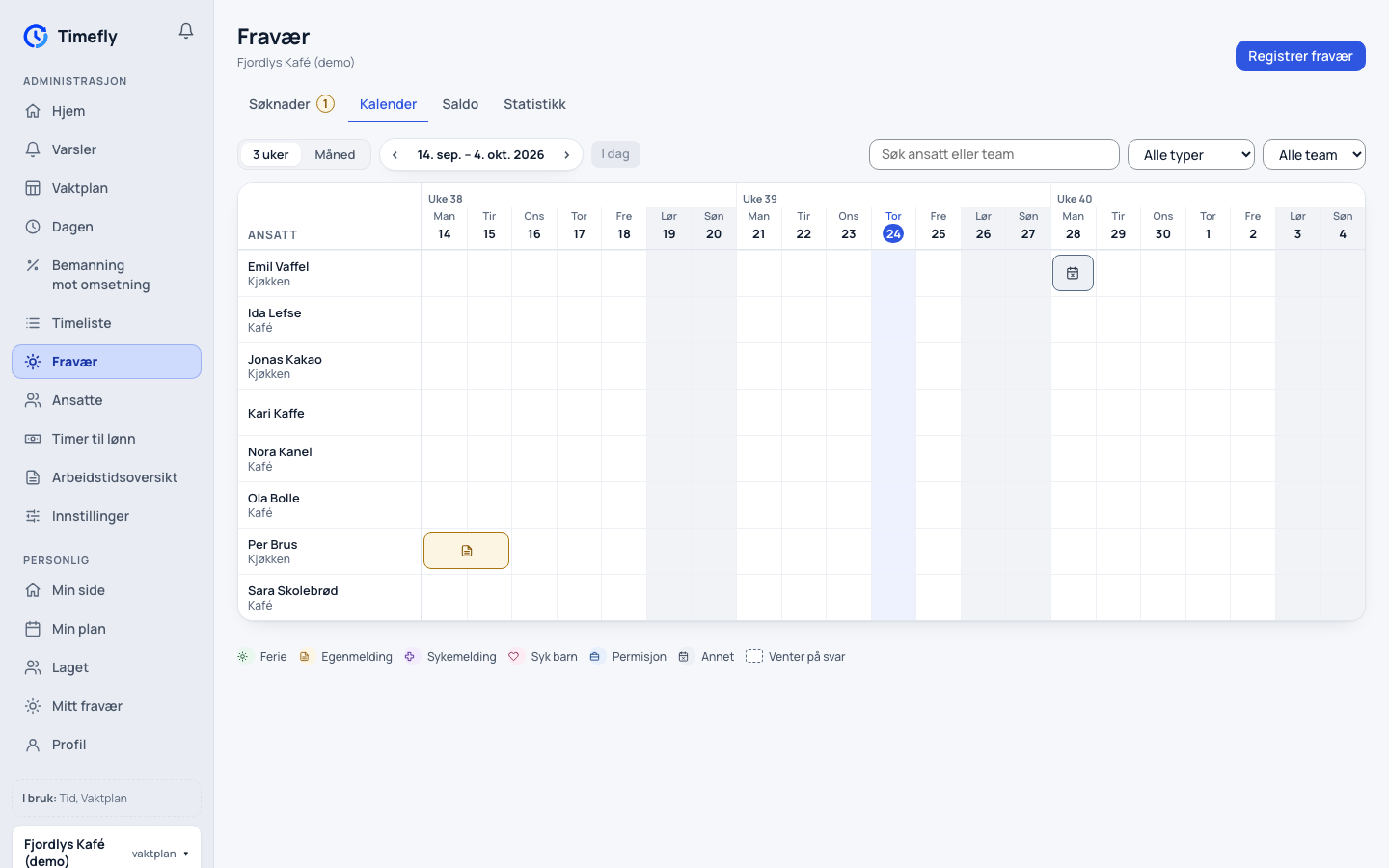
Én rad per ansatt, dager bortover. Velg 3 uker (forrige, denne og neste uke) eller Måned. Hvert fravær er én blokk i fargen til kategorien. En stiplet blokk venter på svar.
Slik registrerer du fravær for en ansatt
- Trykk på en tom dag for personen i Kalender, eller trykk Registrer fravær øverst.
- Velg ansatt, fraværstype og periode.
- Er fraværstypen en sykedag, kan du fylle inn Sykmeldingsgrad, prosent: et helt tall fra 20 til 100. La feltet stå tomt ved hel sykmelding. Ved gradert sykmelding betales graden av hver planlagt dag som sykepenger, og timene personen jobber betales som vanlig.
- Trykk Registrer. Fraværet er innvilget med en gang, og feriedager trekkes.
Hva den ansatte ser: «Fravær registrert». Endrer eller sletter du det senere, får den ansatte «Fravær endret» eller «Fravær slettet».
Saldo
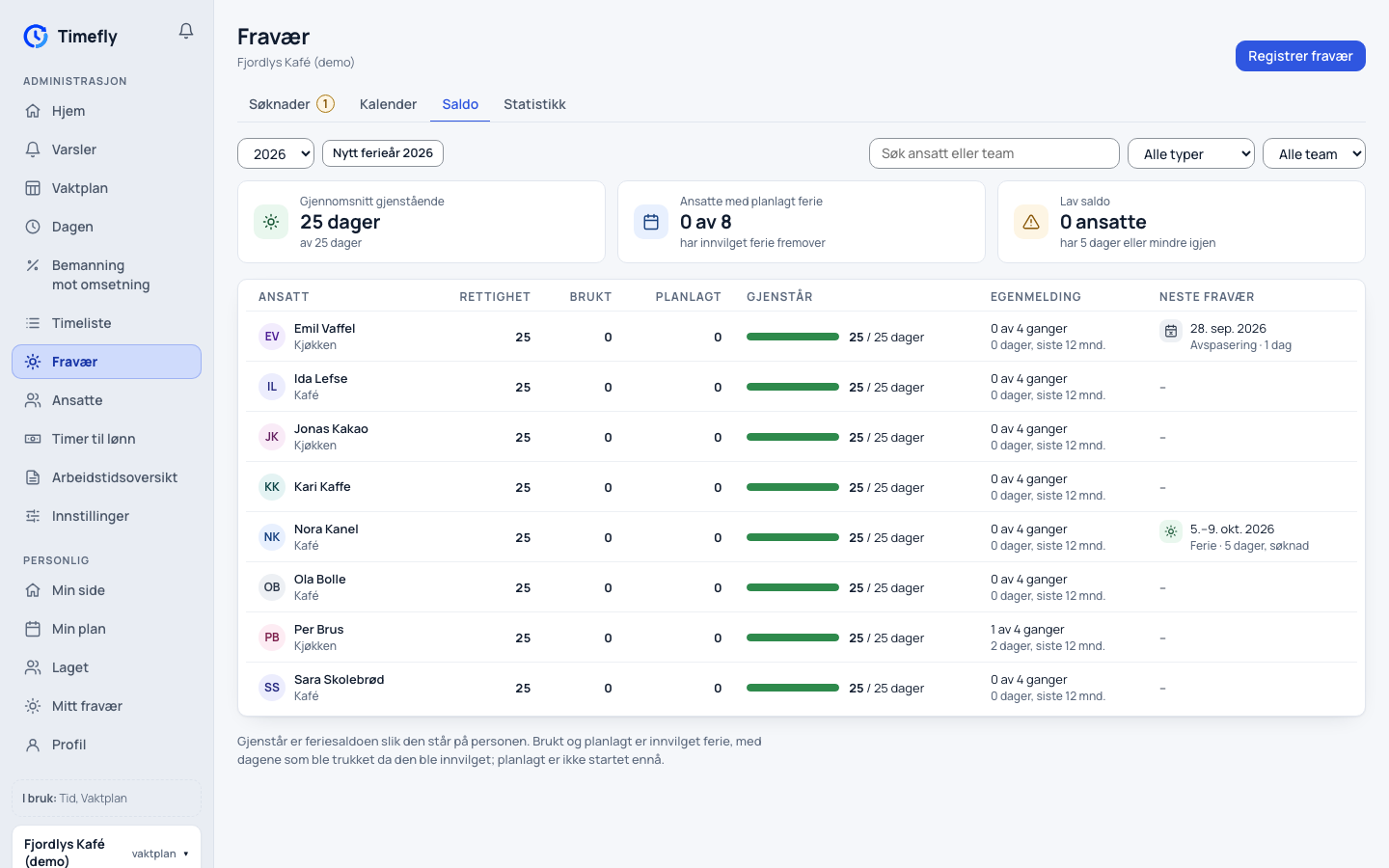
For hver ansatt: Rettighet (feriedager per år), Brukt, Planlagt, Gjenstår, egenmelding brukt de siste 12 månedene mot grensen (for eksempel «2 av 4 ganger»), og Neste fravær. Velg år øverst: dette eller neste. Tre tall øverst: Gjennomsnitt gjenstående, Ansatte med planlagt ferie og Lav saldo (5 dager eller mindre).
Slik flytter du alle til et nytt ferieår
Feriesaldoen flytter seg ikke av seg selv ved nyttår. Fra 1. januar gjør du det selv:
- Åpne Saldo og trykk Nytt ferieår ved siden av årsvelgeren. Knappen vises bare for roller som kan endre ansatte.
- I skuffen står én linje per ansatt: Igjen fra året før, Overføres, Saldo for det nye året og Rettighet for året etter. Alle ubrukte dager er foreslått overført, etter ferieloven § 7: ferie som ikke ble tatt på grunn av sykdom, foreldrepermisjon eller fordi arbeidsgiveren ikke la den til rette, skal overføres.
- Har dere avtalt noe annet for en person, skriv et lavere tall i Overføres. Du kan ikke skrive et høyere tall enn det som står igjen, og ikke mindre enn 0.
- Trykk Flytt N ansatte til ÅÅÅÅ. Hver person flyttes én gang: trykker du igjen, eller kjører en annen leder det samme i en annen bedrift personen jobber i, skjer det ingenting mer. Den som allerede er flyttet, står med flyttet i stedet for feltet.
I desember viser knappen det kommende året, og skuffen er bare en forhåndsvisning: «Kan kjøres fra
- januar ÅÅÅÅ. Til da er dette en forhåndsvisning.» Flyttingen står i historikken til hver ansatt.
Etter flyttingen er Rettighet for året etter satt til det hver enkelt har i Rediger ansatt, og i en bedrift som teller ferien i arbeidsdager blir standardverdien 25 lest som 21.
Statistikk
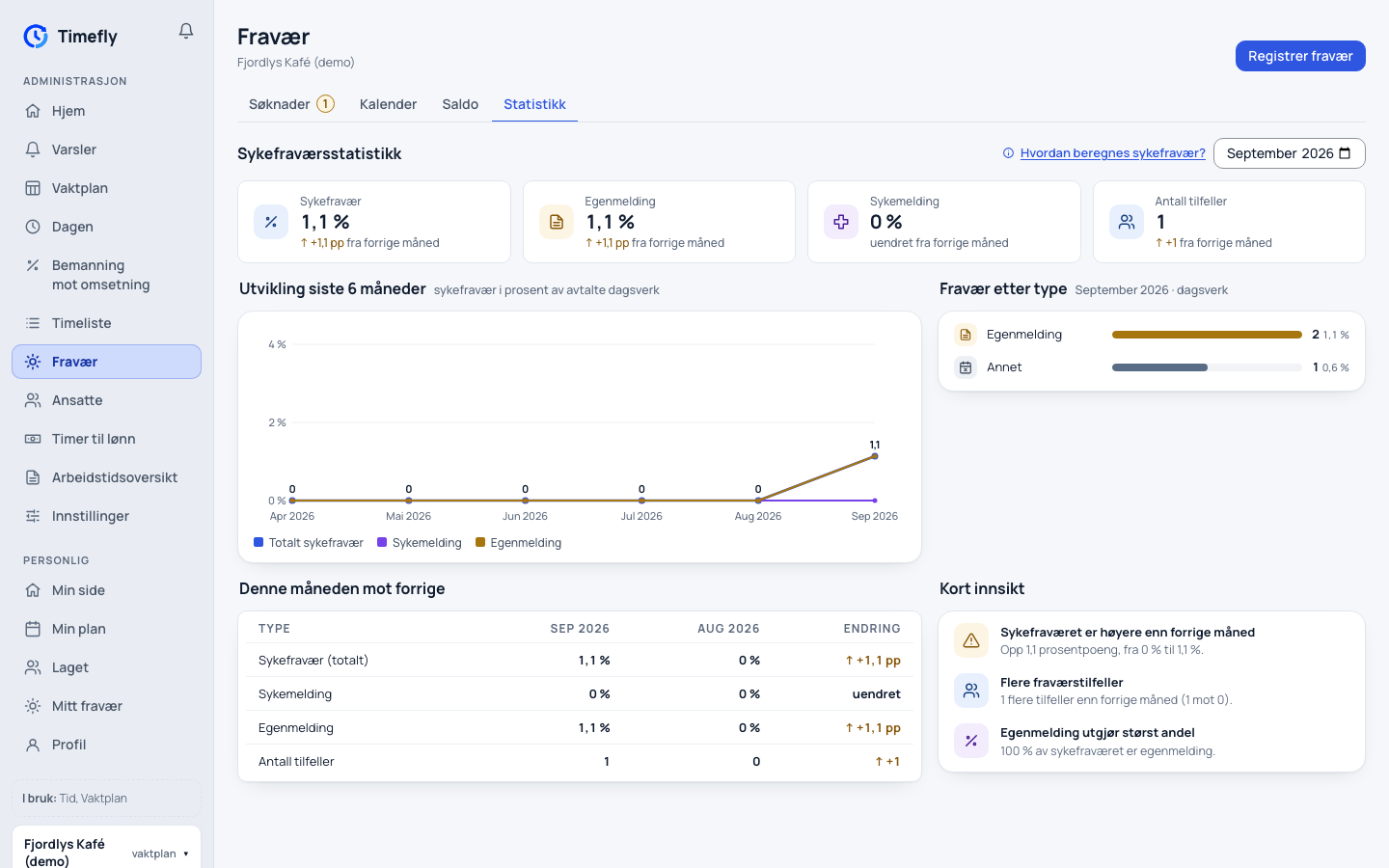
Sykefravær for én måned: tapte dagsverk i prosent av avtalte dagsverk, delt i egenmelding og sykemelding, med utvikling de siste seks månedene og fravær etter type. Hvordan beregnes sykefravær? forklarer utregningen.
Historikk på et fravær
Åpne fraværet og se Historikk: når det ble søkt, innvilget, endret eller trukket, og av hvem.